Publier la documentation
Nous allons maintenant publier la documentation sur le web mais aussi sauvegarder notre projet sur un serveur git distant afin de le partager avec d’autres personnes.
Note
Pour pouvoir partager le projet et sa documentation, il faut que le projet soit sur un serveur git distant, accessible par tout utilisateur que vous avez autorisé et tout le temps.
Dans ce tutoriel nous allons créer un projet publique sur github
Créer un compte sur github
Si vous avez déjà un compte github, vous pouvez passer à la section suivante et utiliser votre compte.
Pour créer un compte sur github, allez sur le site github et cliquez sur le bouton Sign up en haut à droite ou cliquez sur le lien: github signup. Remplissez les informations demandées et cliquez sur le bouton Create account.
Créer un dépôt sur github
Une fois connecté sur github, vous pouvez créer un nouveau dépôt en cliquant sur le bouton New en haut à droite ou en cliquant sur le lien: github new repository.
Remplissez les informations demandées:
et appelez votre dépôt info_indus_tutorial.
Créer une clé ssh et l’ajouter à github
Pour pouvoir pousser votre projet sur github, il est recommandé d’utiliser une clé ssh. Pour créer une clé ssh, ouvrez un terminal et tapez la commande suivante:
ssh-keygen -t ed25519 -C "your_email@example.com" -f ~/.ssh/id_ed25519_info_indus_tutorial
Remplacez your_email@example.com par votre email.
Maintenant vous allez ajouter la clé ssh à votre compte github. Pour cela, copiez le contenu de la clé publique dans le presse-papier:
cat ~/.ssh/id_ed25519_info_indus_tutorial.pub
Allez sur la page de votre compte github et cliquez sur votre photo de profil en haut à droite, puis cliquez sur Settings. Dans la colonne de gauche, cliquez sur SSH and GPG keys et enfin sur le bouton New SSH key. Collez le contenu de la clé publique dans le champ Key et cliquez sur le bouton Add SSH key.
Vous pouvez maintenant ajouter votre clé à l’agent ssh, cela vous évitera de taper votre mot de passe à chaque fois que vous poussez sur github:
ssh-agent /bin/bash
ssh-add ~/.ssh/id_ed25519_info_indus_tutorial
Poussez le projet sur github
Pour pousser le projet sur github, il faut ajouter le dépôt distant à votre dépôt local et pousser les modifications.
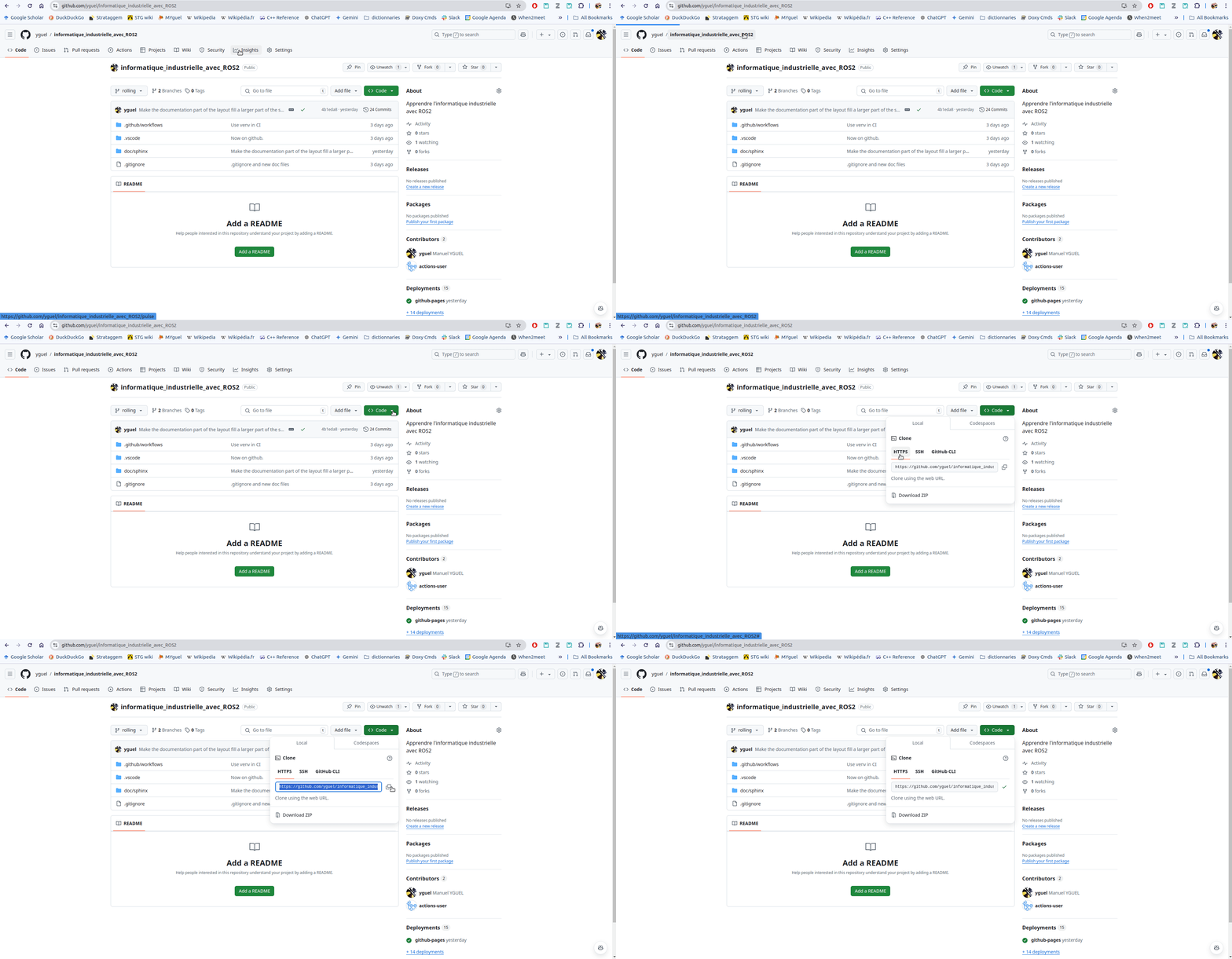
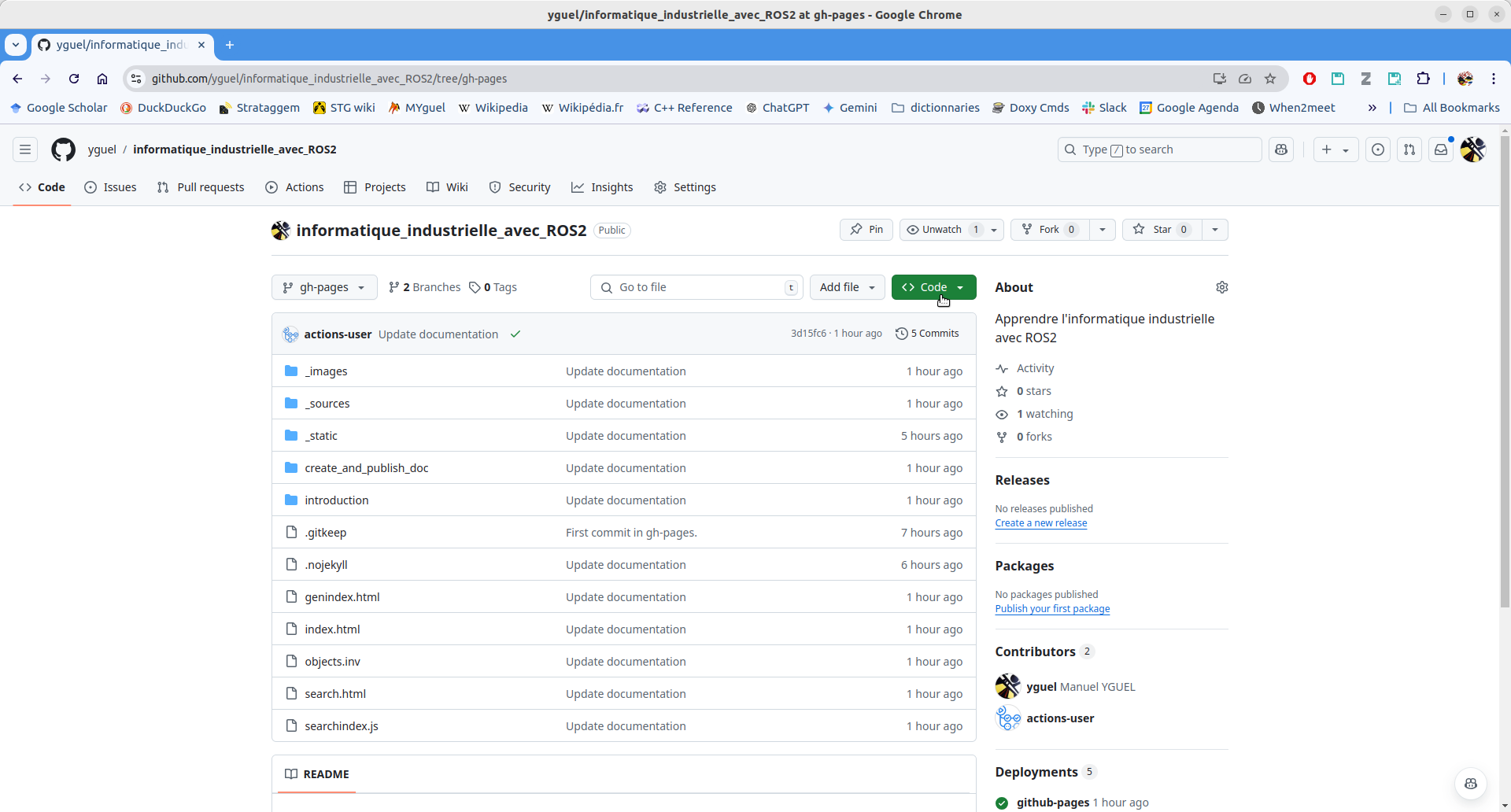
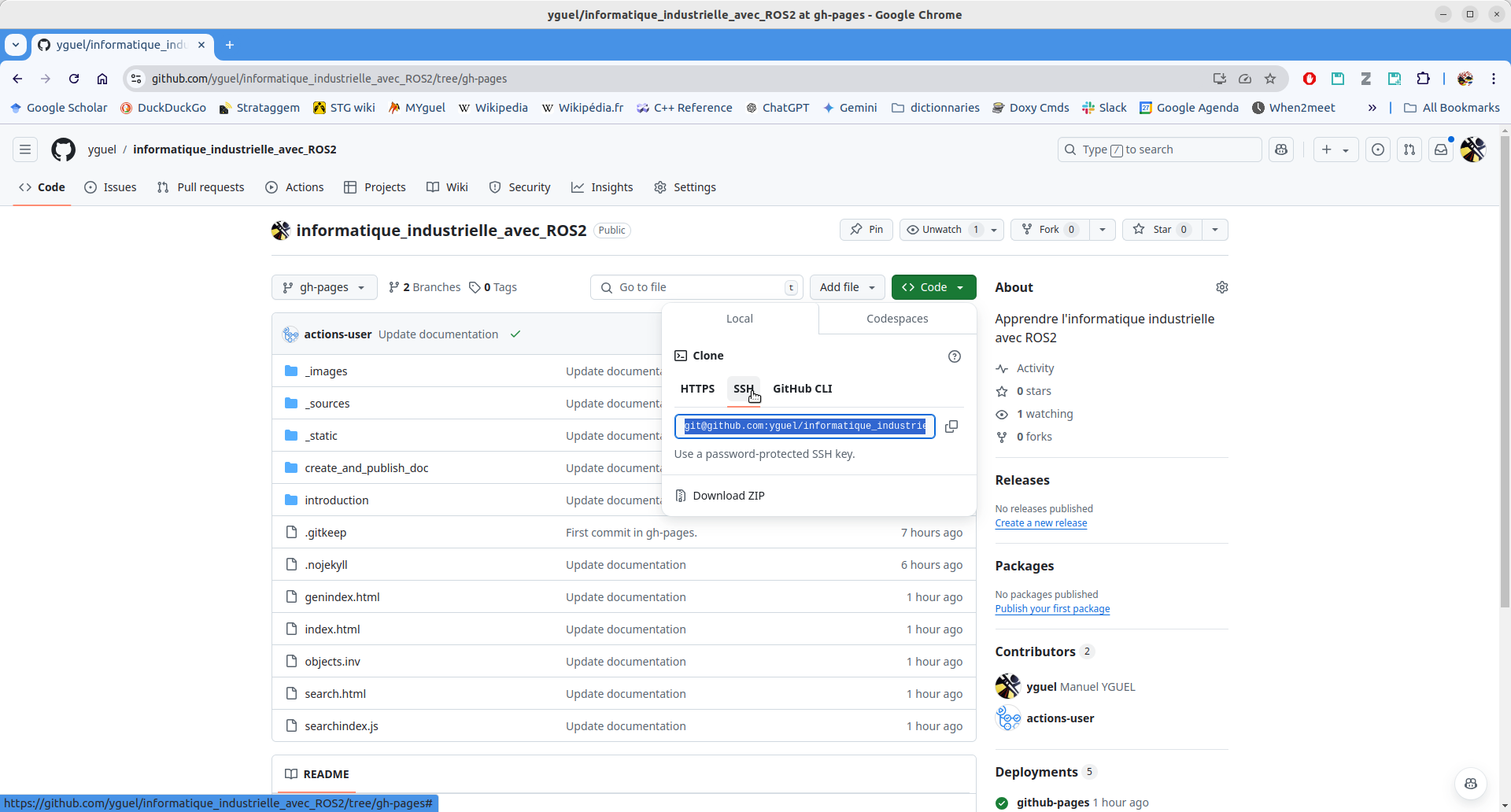
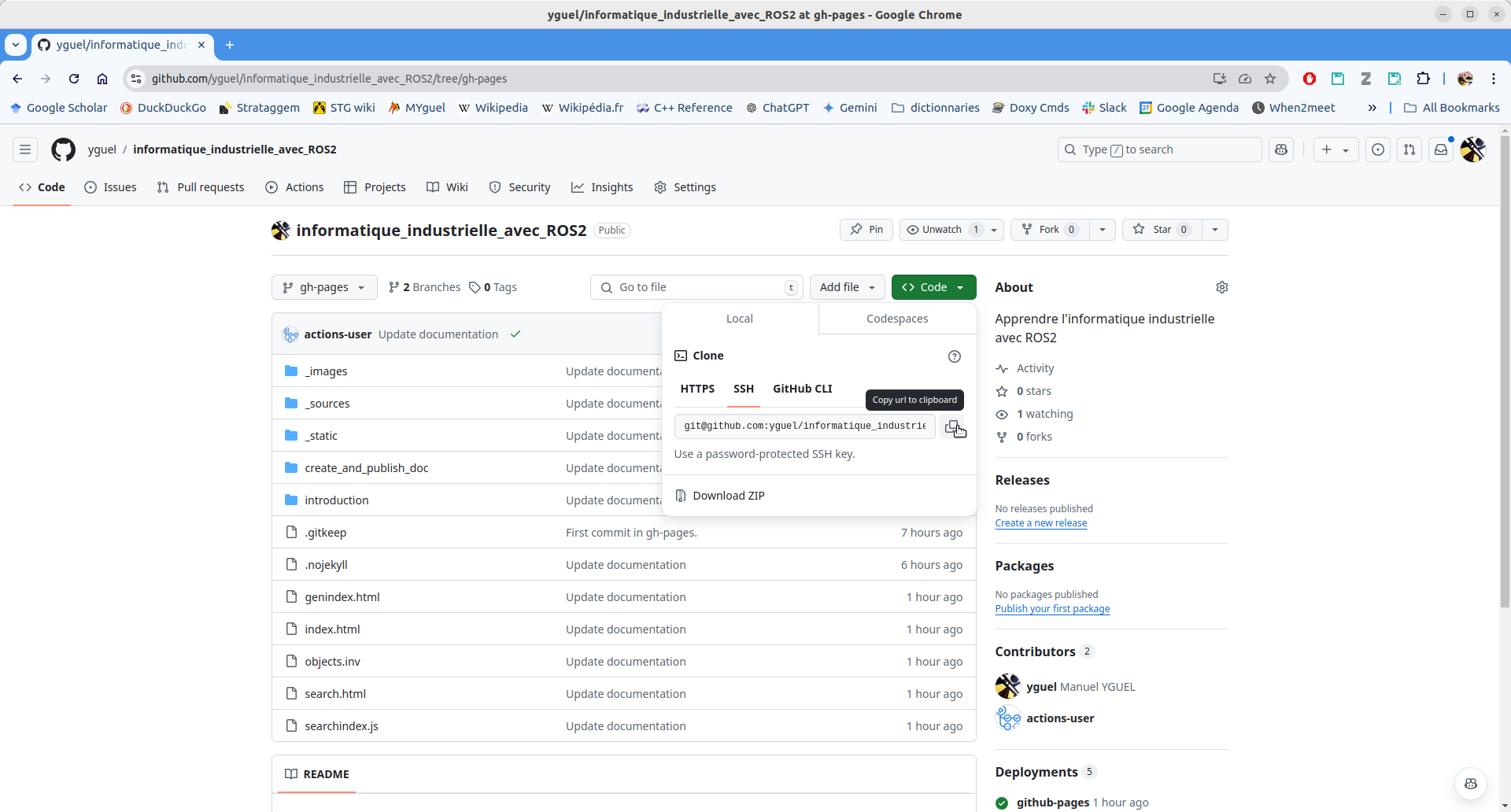
Pour trouver l’adresse du dépôt distant à utiliser pour pousser votre projet, allez sur la page de votre dépôt github et copiez l’adresse du dépôt.
Vous avez besoin de l’adresse ssh du dépôt (voir la procédure pas à pas). La procédure animée montre quant-à-elle la procédure pour obtenir l’adresse https du dépôt. Elles sont identiques jusqu’au moment où vous choisissez le type d’adresse du dépôt à copier.
L’adresse ssh vous permet de pousser sans taper de mot de passe tandis qu’avec l’adresse https vous serez forcés d’entrer votre mot de passe à chaque fois que vous poussez. Par contre, comme le dépôt est public, vous pouvez utiliser l’adresse https sans aucune configuration pour copier le dépôt (le cloner) nous verrons plus loin où cela peut être utile.
Trouver l’adresse du dépôt distant pour les opérations de clone, pull, push, etc.
git remote add origin MY_GIT_REMOTE_ADDRESS
Remplacez MY_GIT_REMOTE_ADDRESS par l’adresse du dépôt distant que vous venez de copier.
Note
Il y a une autre manière de récupérer l’adresse du dépôt gihub utilisable pour les opérations de clone, pull, push, etc. C’est en utilisant la commande suivante: git remote get-url origin . D’un point de vue mémo-techique, j’utilise une commande plus simple: git remote -v qui me donne l’adresse des dépôts distants et leur nom (origin est celui qui nous intéresse ici). Cette commande est plus simple à retenir pour 2 raisons en plus d’être plus courte: 1) remote design le dépôt distant, 2) -v pour verbose, c’est-à-dire afficher les informations de manière détaillée, c’est l’option courante dans le monde des commandes linux pour obtenir plus d’informations.
Changement de nom de la branche principale
Effectuez les commandes suivantes:
git branch -a
git branch -M rolling
git branch -a
The branch commands permet de renommer la branche principale (appelée main ou master) en rolling en accord avec la politique de nommage de ROS2.
Pousser le code sur github
Voyons maintenant la commande pour pousser le code sur github:
git push -u origin rolling
C’est seulement la première fois que vous poussez une branche sur un dépôt distant que vous devez utiliser l’option -u remote_reopsitory local branch. Cette option définit la branche en amont pour la branche que vous poussez. Après cela, vous pouvez utiliser git push sans l’option -u.
Maintenant vous pouvez aller sur la page de votre dépôt github et rafraîchir la page. Vous devriez voir les fichiers de votre projet s’afficher sur github.
Créer le workflow git et voir la documentation apparaître sur le web en temps réel
Regarder les branches existantes:
git branch -a
Créer la branche gh-pages vide:
git switch --orphan gh-pages
git branch -a
Créer un fichier sur cette branche nommée .gitkeep cela permet de garder le répertoire vide et de pouvoir pousser la branche sur github:
touch .gitkeep
git add .gitkeep
git commit -m "First commit of the gh-pages branch"
git push -u origin gh-pages
git checkout rolling
Nous allons créer un fichier spécial qui va dire à github de créer et de publier la documentation à chaque fois qu’un changement est fait sur la branche rolling
Créer le fichier .github/workflows/documentation.yml à la racine du projet git:
mkdir -p .github/workflows
touch .github/workflows/documentation.yml
Ajouter le contenu suivant dans le fichier .github/workflows/documentation.yml:
 1name: Documentation
 2
 3# Controls when the workflow will run
 4on:
 5  # Triggers the workflow on push or pull request events but only for the master branch
 6  push:
 7    branches: [ rolling ]
 8
 9  # Allows you to run this workflow manually from the Actions tab
10  workflow_dispatch:
11
12# A workflow run is made up of one or more jobs that can run sequentially or in parallel
13jobs:
14  # This workflow contains a single job called "build"
15  build_documentation:
16    # The type of runner that the job will run on
17    runs-on: ubuntu-22.04
18
19    # Steps represent a sequence of tasks that will be executed as part of the job
20    steps:
21      # Checks-out your repository under $GITHUB_WORKSPACE, so your job can access it
22      - uses: actions/checkout@v4
23
24      - name: Install dependencies
25        run: |
26            sudo apt-get update -qq
27            sudo apt-get install -y -qq python3-sphinx
28            cd ./doc/sphinx/
29            python3 -m venv .venv
30            source .venv/bin/activate
31            pip install -r requirements.txt
32      - name: Build documentation
33        run: |
34            cd ./doc/sphinx/
35            source .venv/bin/activate
36            make html
37            cd ../..
38      - name: Create commit
39        run: |
40            git clone https://github.com/yguel/informatique_industrielle_avec_ROS2.git --branch gh-pages --single-branch gh-pages
41            mkdir -p gh-pages/docs/
42            cp -r ./doc/sphinx/build/html/* gh-pages/
43            cd gh-pages
44            git config --local user.email "action@github.com"
45            git config --local user.name "GitHub Action"
46            touch .nojekyll
47            git add .
48            git commit -m "Update documentation" -a || true
49      - name: Push changes
50        uses: ad-m/github-push-action@master
51        with:
52          branch: gh-pages
53          directory: gh-pages
54          github_token: ${{ secrets.GITHUB_TOKEN }}
Modifiez la ligne surlignée du fichier de workflow commençant par git clone ..., pour que dans le workflow ce soit bien votre projet qui soit téléchargé. Remplacez https://github.com/yguel/informatique_industrielle_avec_ROS2.git par l’adresse HTTPS de votre dépôt github (MY_GIT_REMOTE_ADDRESS que vous pouvez récupérer en suivant la procédure ci-dessus (procédure pas-à-pas). Nous utilisons ici, l’adresse HTTPS pour que le workflow n’est pas besoin de code d’accès pour cloner le dépôt. Comme le dépôt est publique c’est la méthode d’accès la plus simple pour le workflow.
Par contre pour modifier le dépôt: action push, il faut forcément des autorisations car le dépôt n’est pas en écriture pour tout le monde. C’est pour cela que dans le ::ref:` workflow<github_workflow_doc>`, l’action Push changes lignes 49-54, a un champ particulier github_token qui permet d’authentifier le workflow pour qu’il puisse pousser les modifications sur le dépôt. Le mot de passe est généré automatiquement par github, et les actions github auront le droit de pousser sur le dépôt une fois que vous aurez fait les modifications dans les settings du projet ci-après.
Il faut maintenant faire quelques modifications dans les settings du projet sur github Il faut:
aller dans les settings du projet
aller dans la section
Actionsaller dans la sous-section
Generalcocher les 3 cases :
Allow all actions and reusable worflows(normalement ok par défaut)Dans la section
Workflow permissionscocher
Read and write permissionsAllow GitHub Actions to create and approve pull requests
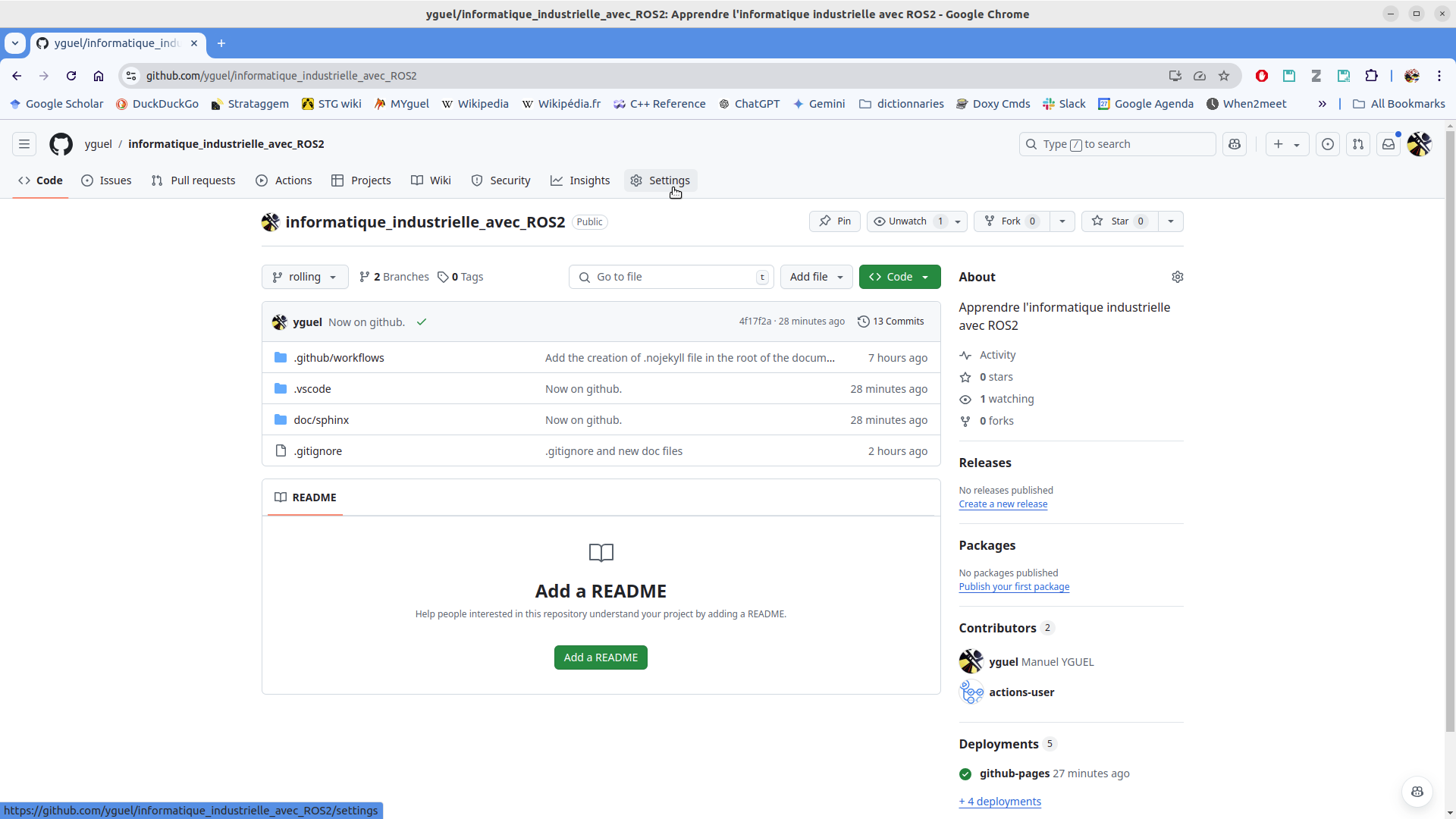
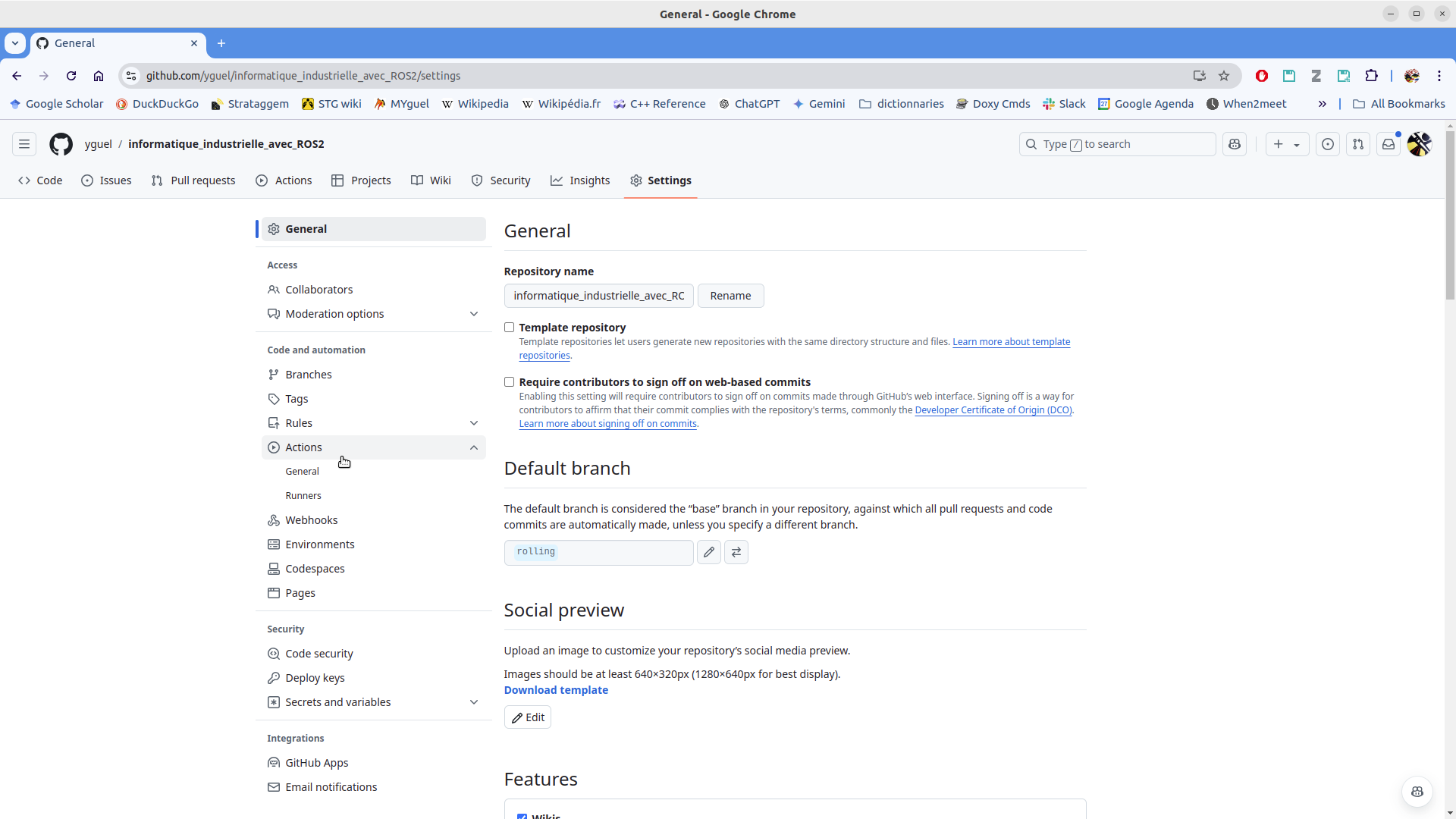
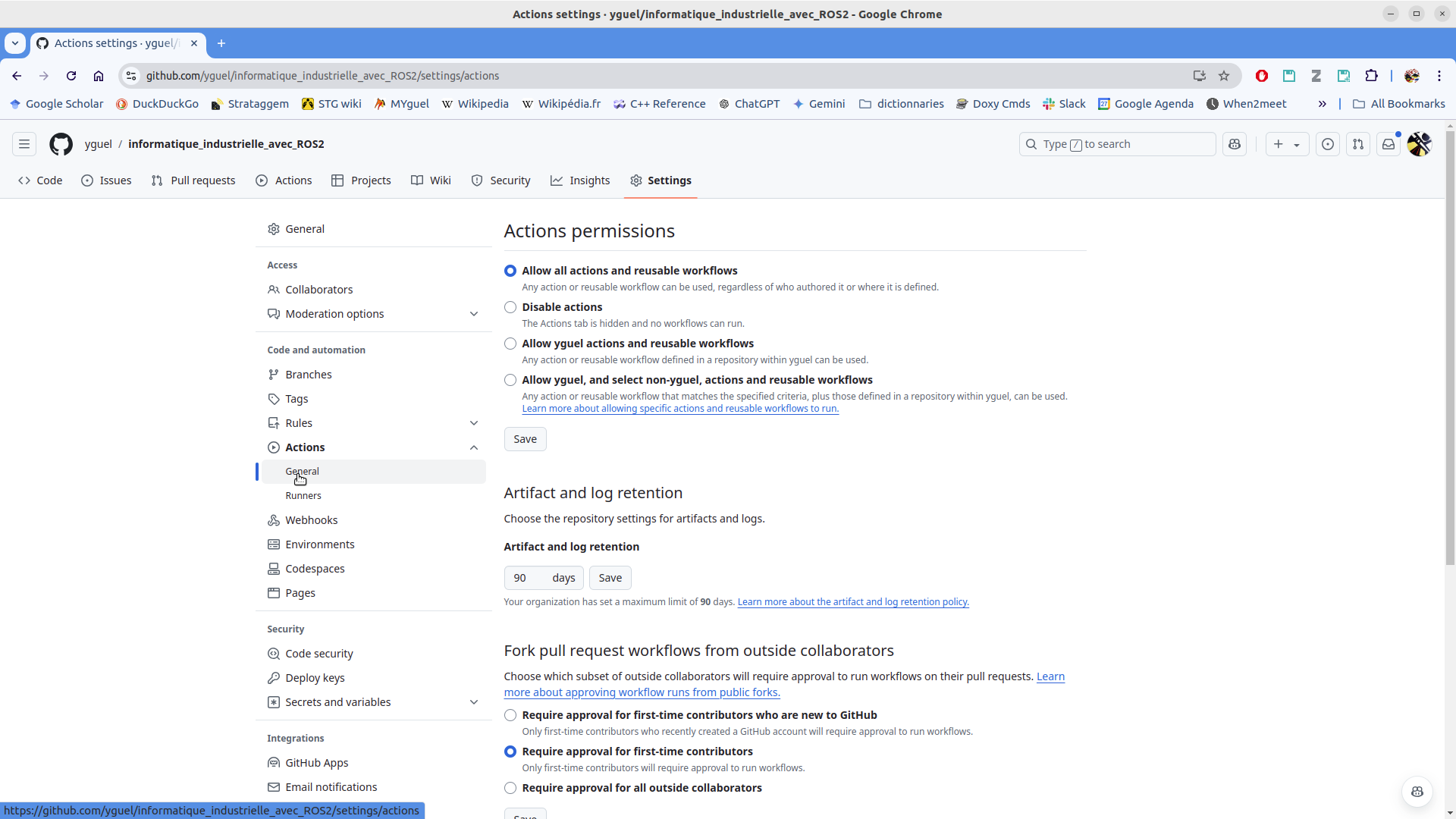

Maintenant vous pouvez ajouter le fichier de workflow à git et pusher:
git add .github/workflows/documentation.yml
git commit -m "Add github action to build and publish the documentation"
git push
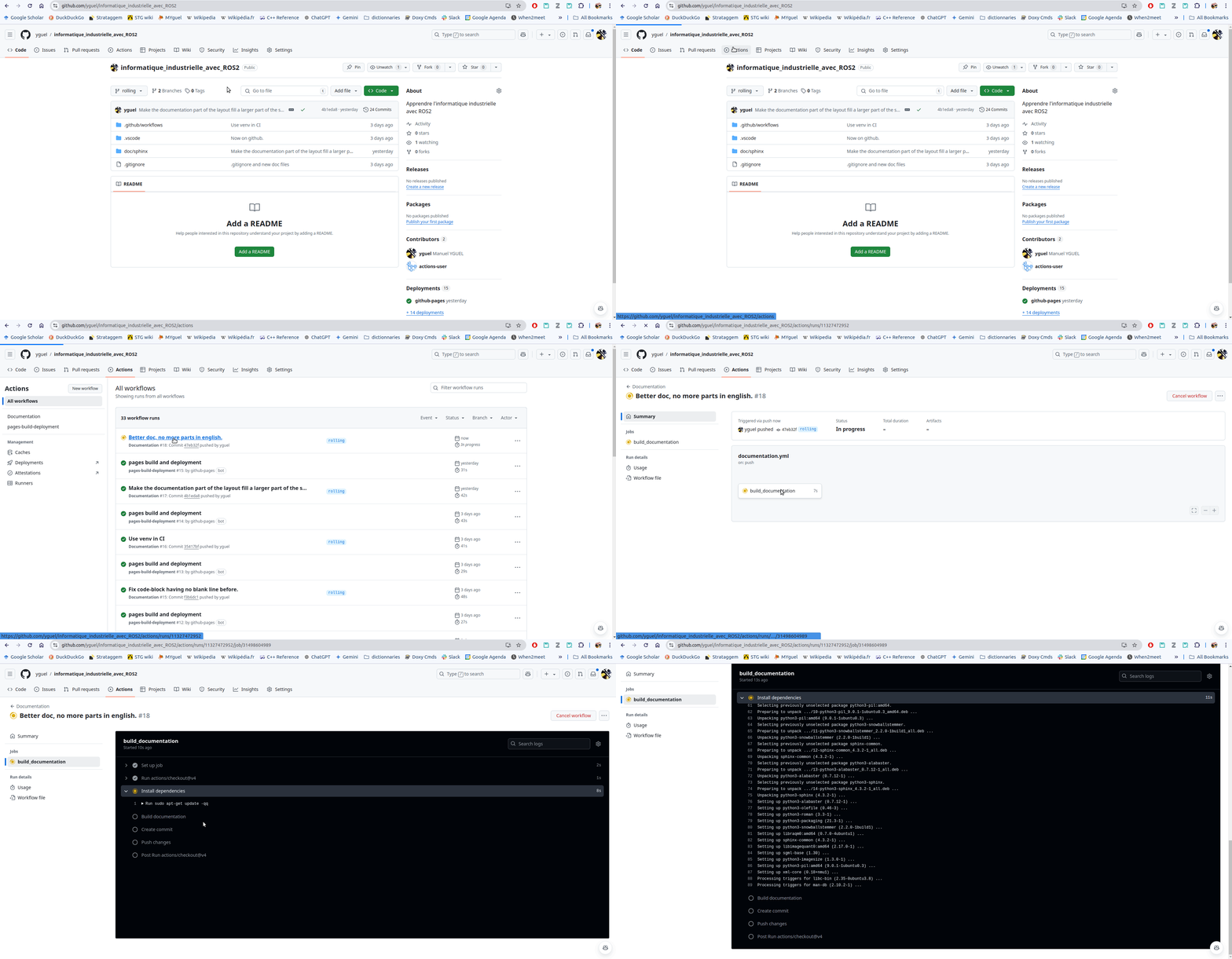
Maintenant, vous pouvez voir la documentation apparaître sur le web en temps réel en allant sur la page de votre dépôt github et en cliquant sur le lien Actions.
Vous avez peut-être besoin de faire un nouveau commit pour que le workflow se déclenche.
Petit exercice: modifiez le fichier doc/sphinx/source/index.rst et ajoutez une ligne de texte. Poussez les modifications sur github à l’aide des commandes git : add, commit puis push et regardez la documentation se mettre à jour en temps réel.
Allez sur l’onglet Actions de votre dépôt github pour voir le workflow se déclencher et construire la documentation, vous pouvez suivre en temps réel ce qui se passe et notamment voir les logs ou les erreurs s’il y en a.